クリップボード管理ツール比較:OS標準 vs デスクトップアプリ vs ブラウザ拡張
2026年4月27日
テキストをコピーし、タブを切り替え、別のものをコピーすると、最初のアイテムは消えます。クリップボード管理ツールはコピー履歴を保持することでこの問題を解決します。しかしクリップボード管理ツールには3つの根本的に異なる形態があり — OS標準機能、デスクトップアプリ、ブラウザ拡張 — それぞれアクセス範囲、プライバシー特性、機能が異なります。どのツールを選ぶかより、どの種類を選ぶかが重要です。
個別ツールよりもカテゴリ選択が重要な理由
デスクトップクリップボードアプリはシステムレベルで動作します。パスワードマネージャー、銀行アプリ、ターミナル、ブラウザなど、すべてのアプリケーションでコピーしたものを見ることができます。一方、ブラウザ拡張はブラウザ内の操作しか見えません。これは単なる機能の違いではなく、プライバシーの境界の違いです。
個別のツールを比較する前に、各カテゴリが何にアクセスでき、何にアクセスできないかを理解することで、自分のワークフローと許容範囲に合った判断ができます。
1. OS標準クリップボード履歴(Windows・macOS)
主要な2つのOSは基本的なクリップボード管理を標準搭載しています:
- Windows:
Win + Vでクリップボード履歴を表示。テキスト、画像、HTMLをすべてのアプリから保存。Microsoftアカウントでデバイス間クラウド同期も可能。 - macOS:ユニバーサルクリップボードでAppleデバイス間の最新コピーをiCloud経由で同期。ただし1アイテムのみで、複数アイテム履歴は非対応。
メリット:
- インストール不要 — すでに搭載済み
- すべてのアプリで動作
- Windowsは複数アイテムのピン留めに対応
- サードパーティのコードがシステム上で動作しない
デメリット:
- Windowsの履歴は基本的 — 検索、カテゴリ、書式設定が限定的
- macOSは最新アイテムのみ同期、履歴なし
- Windowsのクラウド同期はMicrosoftサーバー経由でデータ送信
- 履歴のクリアは手動操作が必要
おすすめ: すべてのアプリで基本的なクリップボード履歴が欲しく、セットアップゼロを求めるユーザー。
2. デスクトップアプリ(Ditto、Maccy、CopyQ、PasteBar)
サードパーティのデスクトップアプリはOS レベルでインストールされ、システム全体のコピーイベントをキャプチャします。
メリット:
- システム全体のアクセス — すべてのアプリからクリップボードをキャプチャ
- 高度な検索、フィルタリング、整理機能(タブ、タグ、フォルダ)
- スクリプトと自動化のサポート(CopyQ)
- 多くがオープンソースかつ無料(Ditto、Maccy、CopyQ)
- ローカルのみでクラウドなしのものも(Maccy、PasteBar)
デメリット:
- コピーしたすべてを見る — パスワード、APIキー、個人メッセージ、あらゆるアプリの金融データ
- システムレベルの権限が必要
- デフォルトでクラウド同期するツールもあり、クリップボード内容が外部サーバーに送信される
- バックグラウンドプロセスとしてシステムリソースを消費
- プラットフォーム固有 — MaccyはMac専用、DittoはWindows専用
おすすめ: すべてのアプリでクリップボード管理が必要で、システムレベルのアクセスに抵抗がないパワーユーザー。
3. ブラウザ拡張クリップボード管理
ブラウザベースのクリップボード管理ツールはブラウザのサンドボックス内で動作します。ブラウジング中にコピーしたテキストをキャプチャ・整理しますが、他のアプリのクリップボード操作は見えません。
ClipStashはサイドパネルでクリップボード履歴を管理するブラウザ拡張です。検索、カテゴリ分け、頻繁に使うクリップのピン留めがすべてブラウザ内で完結します。
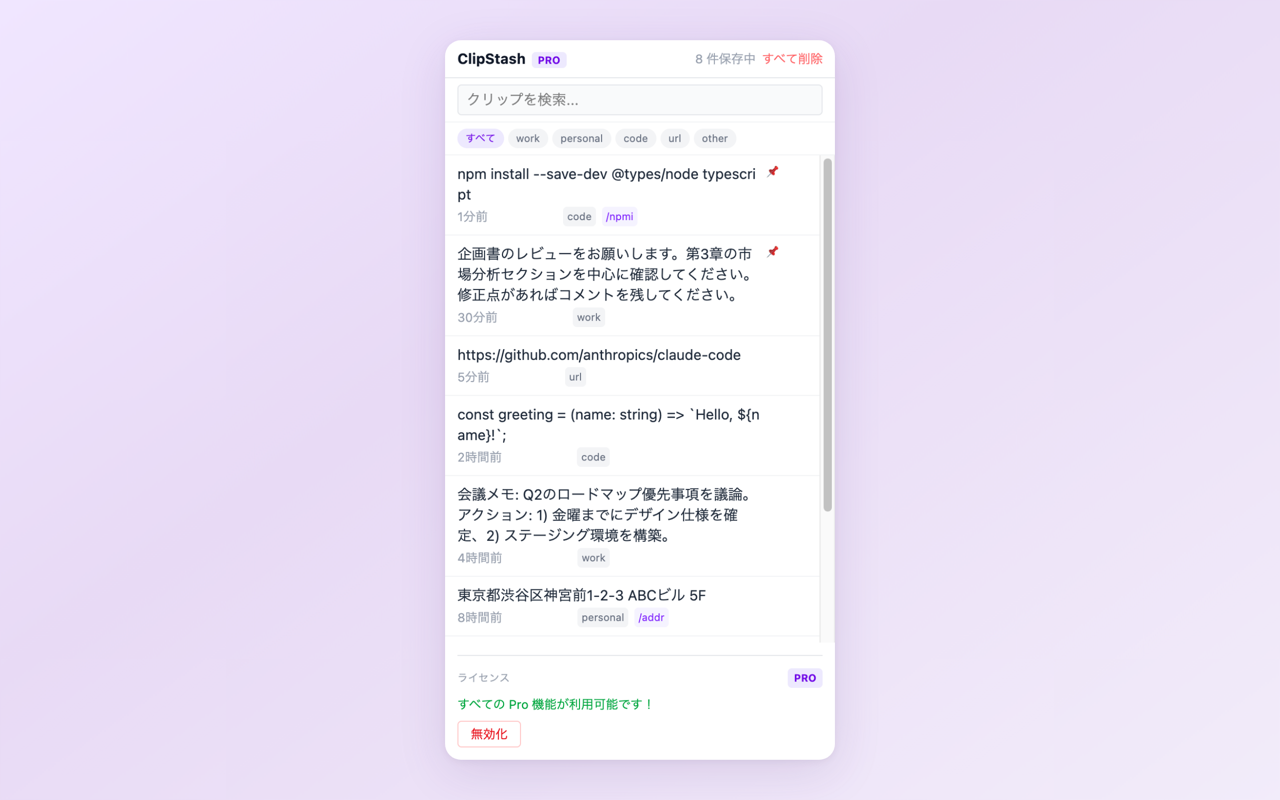
ClipStashのクリップボード履歴 — 検索可能、カテゴリ分け済み、サイドパネルで常にアクセス可能
メリット:
- 設計上のアクセス制限 — ブラウザ内のクリップボード操作のみ、システム全体ではない
- ネットワークアクセスゼロ — データは完全にブラウザのローカルストレージに保存
- システムレベルの権限不要 — Chromeの拡張サンドボックス内で動作
- サイドパネルがブラウジング中も開いたまま
- ブラウザ外でバックグラウンドプロセスなし
デメリット:
- デスクトップアプリ(ターミナル、コードエディタ、ネイティブメール)からのクリップボードはキャプチャ不可
- データはブラウザストレージに保存 — ブラウザデータの消去で削除される可能性
- Chromiumブラウザ(Chrome、Edge、Braveなど)でのみ利用可能
おすすめ: コピー&ペースト作業の大半がブラウザ内で、システムレベルのアクセス権限を付与せずにクリップボード履歴が欲しいユーザー。
一覧比較
| 機能 | OS標準(Win/Mac) | デスクトップアプリ | ブラウザ拡張 |
|---|---|---|---|
| システム全体アクセス | あり | あり | なし(ブラウザのみ) |
| クリップボード履歴 | Win: あり / Mac: なし | あり(高機能) | あり |
| 検索・フィルター | なし | あり | あり |
| プライバシー範囲 | OSレベル | OSレベル(全てを見る) | ブラウザのみ |
| ネットワークアクセス | Win同期: 任意 | ツールによる | なし(ローカルのみ) |
| 導入の手間 | なし | アプリインストール | 拡張インストール |
| コスト | 無料 | ほぼ無料 | 無料 / 低コストPro |
どのタイプが自分のワークフローに合うか
選択は2つに集約されます:どこでコピーするかとどれだけのアクセスを許容するか。
- 多くのアプリでコピーする(ターミナル、コードエディタ、ブラウザ、デザインツール)? DittoやCopyQのようなデスクトップアプリが全範囲をカバー。すべてを見られることを受け入れる必要があります。
- 主にブラウザ内でコピーする(リサーチ、執筆、Webアプリ)? ブラウザ拡張ならシステムレベルの権限なしで履歴にアクセス。Chromeで仕事をしているなら、ニーズの90%をカバーします。
- たまにクリップボード履歴が必要で、セットアップゼロが条件? Windowsの
Win + Vで基本は十分。macOSでは複数アイテム履歴にサードパーティツールが必要です。
プライバシーの違いが多くのユーザーにとっての決定要因です。システムレベルで動作するデスクトップアプリは、パスワードマネージャーからコピーしたパスワード、ターミナルのトークン、あらゆるアプリのメッセージを見ることができます。ブラウザ拡張にはそれができません。クリップボード作業の大半がブラウザ内なら、ブラウザ拡張は必要な機能をより小さな信頼範囲で提供します。
ブラウザファーストのアプローチを試す: ClipStashはサイドパネルでクリップボード履歴を管理。検索、カテゴリ、ピン留めクリップ付き。すべてローカル保存、ネットワークアクセスゼロ。無料で利用可能。
この比較記事が役に立ちましたか? Chrome Web Storeでレビューしていただけると、他のユーザーがツールを見つけやすくなります。
ご質問・フィードバックは [email protected] まで。