コピー&ペーストの生産性を2倍にする5つのテクニック
2026年3月22日
コピー&ペーストは日常的に最も多く使う操作の一つですが、ほとんどの人は最も基本的な使い方しかしていません — 1つコピーして、貼り付けて、繰り返し。いくつかのテクニックを覚えるだけで、コピー内容を失うストレスがなくなり、毎日の作業時間を大幅に短縮できます。
1. クリップボード履歴を保持する
標準のクリップボードは1つのアイテムしか保持できません。新しいものをコピーすると、前の内容は消えます。結果として、テキストを再コピーするためにウィンドウ間を何度も行き来することになります。
解決策: コピーしたものをすべて保存するクリップボードマネージャーを使いましょう。1アイテムだけでなく、コピーしたすべてのテキストが検索可能な履歴になります。
標準機能:
- Windows: Win+V でクリップボード履歴にアクセス(設定 → システム → クリップボードで有効化)
- Mac: 単一アイテム以外の標準クリップボード履歴機能なし
ブラウザ中心のワークフローには、ClipStash が Chrome のサイドパネルでクリップボード履歴を管理します。コピーするたびに自動保存され、過去のアイテムを検索してワンクリックで再コピーできます。データはすべてローカル保存です。
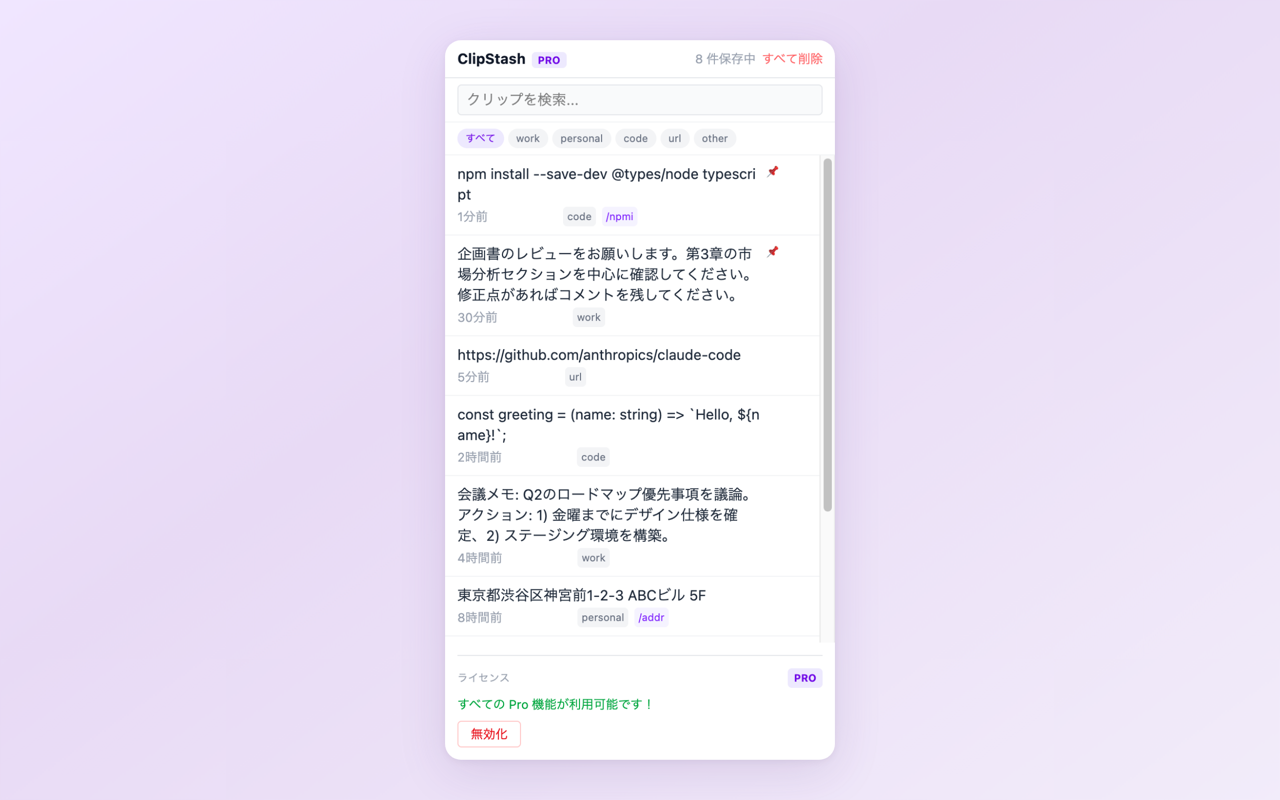
クリップボード履歴 — コピーのたびに自動保存され検索可能
2. スクロールではなく検索する
クリップボード履歴が増えると、スクロールして目的のアイテムを探すのは時間がかかります。検索機能があれば状況は一変します。
「あれいつコピーしたっけ?」と考える代わりに、覚えているテキストの数文字を入力するだけ。該当するクリップが即座に表示されます。
特に役立つ場面:
- 今日の早い時間にコピーした URL
- チュートリアルからコピーしたコードスニペット
- 住所や電話番号
- 以前使ったメールテンプレート
3. カテゴリでクリップを整理する
コピーしたテキストの種類はさまざまです。仕事の内容、個人情報、コードスニペット、URL はそれぞれ用途が異なります。カテゴリ分けすれば、必要なクリップをより早く見つけられます。
おすすめのカテゴリ:
- 仕事 — 議事メモ、プロジェクトリンク、クライアント情報
- コード — スニペット、ターミナルコマンド、API キー
- URL — よく参照するリンク
- 個人 — 住所、口座番号、個人的なメモ
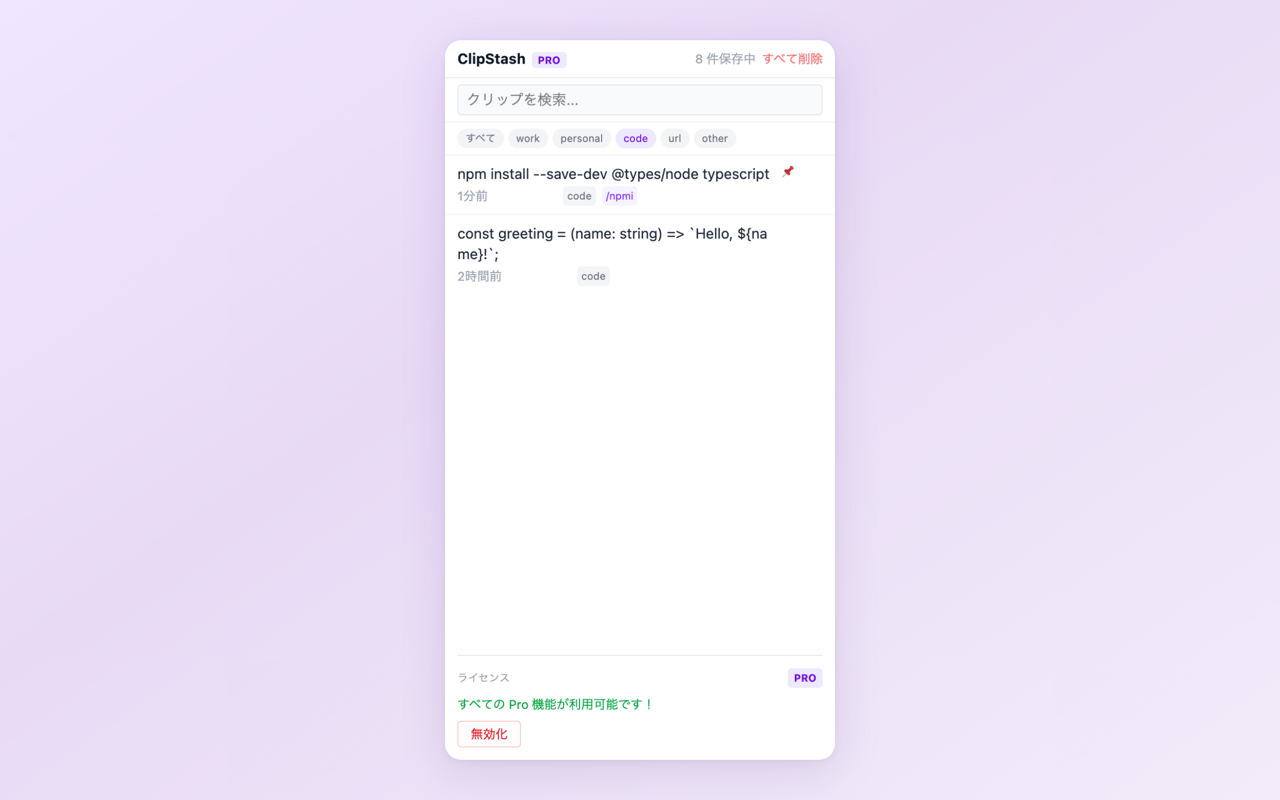
カテゴリ — 種類別に整理してすばやくアクセス
4. よく使うテキストをピン留めする
メールアドレス、定型文、ミーティングリンク、コードのボイラープレートなど、繰り返し貼り付けるテキストがあります。毎回ソースからコピーし直す代わりに、クリップボードマネージャーにピン留めしておけば即座にアクセスできます。
ピン留めしたアイテムは、他に何をコピーしてもクリップボードの上部に固定され、テキストショートカットのような役割を果たします。
5. テキスト展開で反復入力を自動化する
テキスト展開はピン留めの一歩先を行く機能です。クリップボードマネージャーを開く代わりに、短い略語を入力すると自動的にフルテキストに展開されます。
例:
;;emailと入力 →[email protected]に展開;;addrと入力 → 完全な住所に展開;;meetingと入力 → 標準のミーティング招待文に展開
よく使うテキストについては、コピー&ペーストのステップ自体が不要になります。
プライバシーへの配慮
クリップボードマネージャーはパスワード、API キー、個人情報などの機密データを扱います。使用前に以下を確認しましょう:
- データの保存場所は? ローカル保存のみのほうがクラウド同期より安全
- 必要な権限は? クリップボードアクセスが最小限であるべき
- 履歴を消去できる? 機密性の高いクリップを削除できることを確認
プライバシー重視のクリップボードマネージャーを使いませんか? ClipStash はクリップボード履歴をローカルに保存し、検索・カテゴリ・テキスト展開を Chrome のサイドパネルから利用できます。
フィードバックは Chrome Web Store のレビューまたは [email protected] でお待ちしています。