クラウドコンソールを環境ごとに色分けする5つの方法(AWS・GCP・Azure)
2026年4月20日
主要クラウドのコンソールでは、本番環境も開発環境も見た目がまったく同じです。この視覚的な区別のなさが、環境取り違えインシデントの根本原因になっています。コンソールヘッダーを色分けする — 本番は赤、開発は緑 — のは、最も手軽に追加できる安全対策の一つです。ここでは5つの方法を、それぞれのトレードオフとともに紹介します。
なぜクラウドコンソールの色分けが重要なのか
クラウドプロバイダーは機能アクセスに最適化されたコンソールを設計しており、環境の識別性は優先されていません。アカウント名やプロジェクト名は、たいてい隅の小さなラベルとして表示されるだけです。インシデント対応中や深夜のデプロイ中 — プレッシャーのかかる場面では、その小さなラベルを見落としがちです。
色分けは、環境の識別を「一瞬で見てわかる」ゼロコストのシグナルに変えます。赤なら立ち止まって考える。緑なら安全に実験できる。人間は文字よりも色を速く処理するため、効果的に機能します。
1. AWS ネイティブのコンソールヘッダーカラー
2025年8月、AWS はコンソールヘッダーをアカウントごとに色付けできるネイティブ機能を追加しました。AWS マネジメントコンソールの 設定 > コンソールの外観 から設定できます。
メリット:
- 拡張機能やサードパーティツールが不要
- AWS が公式にサポート
- AWS アカウント側で設定するため、ブラウザやデバイスをまたいで有効
デメリット:
- AWS のみ — GCP や Azure では使えない
- 色の変化が控えめで、高輝度モニターでは見落としやすい
- 拡張機能と比べてカラーオプションが限定的
- 使用するすべての AWS アカウントで個別に設定が必要
おすすめ: AWS のみを使用し、インストール不要のソリューションを求めるチーム。
2. 単一クラウド向けブラウザ拡張機能
特定のクラウドプロバイダーに特化した Chrome 拡張機能がいくつかあります:
- AWS Peacock Management Console — アカウント ID やエイリアスに基づいてヘッダー/フッターの色を変更。SSO やマルチセッションに対応
- GCP Project Color — プロジェクト名や ID に基づいて GCP コンソールのヘッダーを色付け
- Header Color Changer for Azure — テナントに基づいて Azure ポータルのヘッダーを色付け
メリット:
- 特定プロバイダーのコンソールとの深い統合
- プロバイダー固有の追加機能(ファビコン変更、SSO 対応など)
- 視認性の高い、ハイコントラストなカラーバー
デメリット:
- クラウドプロバイダーごとに別々の拡張機能が必要 — マルチクラウドチームは2〜3個の拡張をインストール
- 拡張ごとに別々のルールセットを管理
- それぞれ UI や設定方法が異なる
おすすめ: 単一クラウドを使用し、強力な視覚インジケーターを求めるチーム。
3. URL パターンベースの拡張機能
Environment Marker や Environment Indicator などの汎用拡張機能は、URL パターンを正規表現でマッチさせ、色付きラベルやボーダーを任意のウェブサイトに適用します。
メリット:
- クラウドコンソールだけでなく、あらゆるウェブサイトで使える
- 柔軟性が高い — カスタム正規表現パターンに対応
- 社内ツール(ステージングサーバー、管理画面)にも使える
デメリット:
- 環境ごとに URL パターンを手動で設定する必要がある
- クラウドアカウントやプロジェクトの自動検出なし — すべて自分で設定
- クラウドプロバイダーの URL 構造変更でパターンが壊れる可能性
- 正規表現に慣れていないユーザーにはセットアップが複雑
おすすめ: クラウドコンソール以外の社内ツールにも環境インジケーターが必要なチーム。
4. マルチクラウド対応ブラウザ拡張機能
Cloud Env Marker は、マルチクラウド環境の色分けに特化したブラウザ拡張機能です。AWS アカウント ID、GCP プロジェクト名、Azure サブスクリプションパターンを自動検出し、ルールに基づいて色分けされたヘッダーバーを適用します。
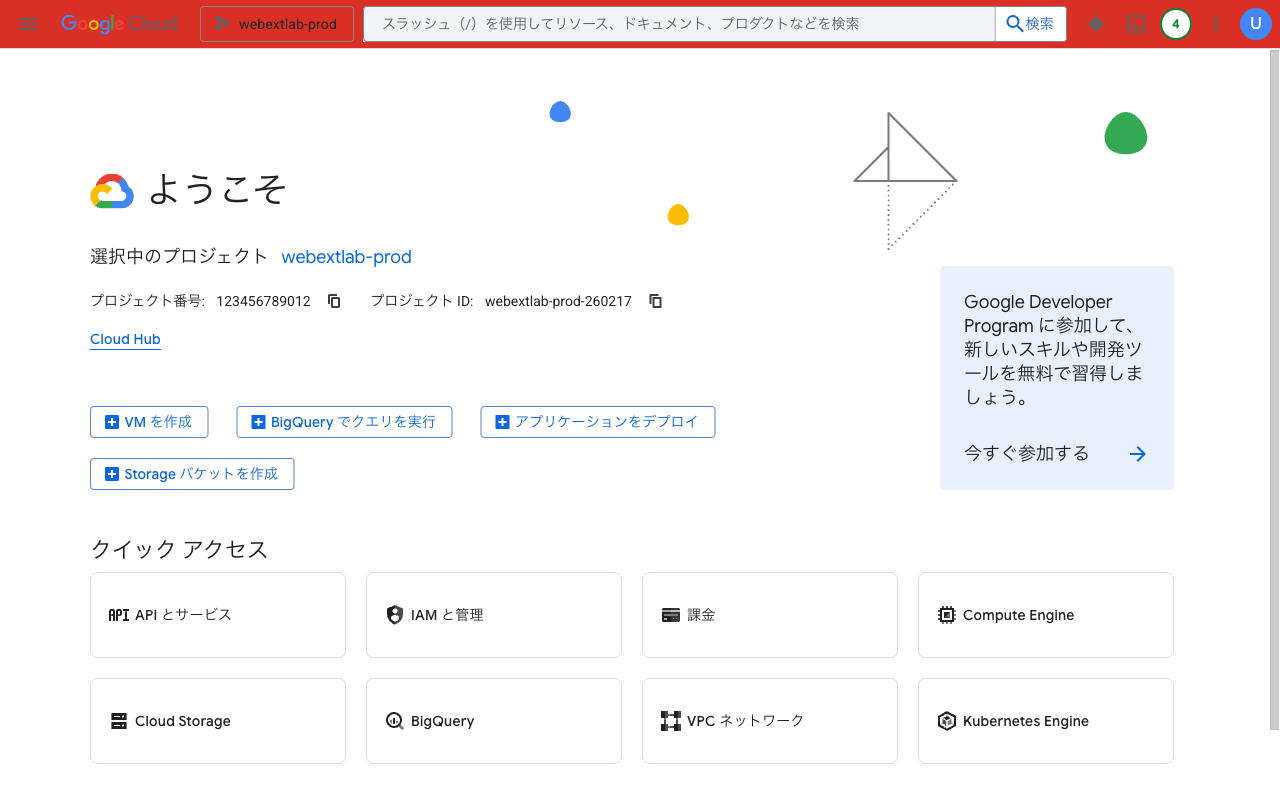
GCP コンソールの赤いヘッダーで、一目で本番環境とわかる
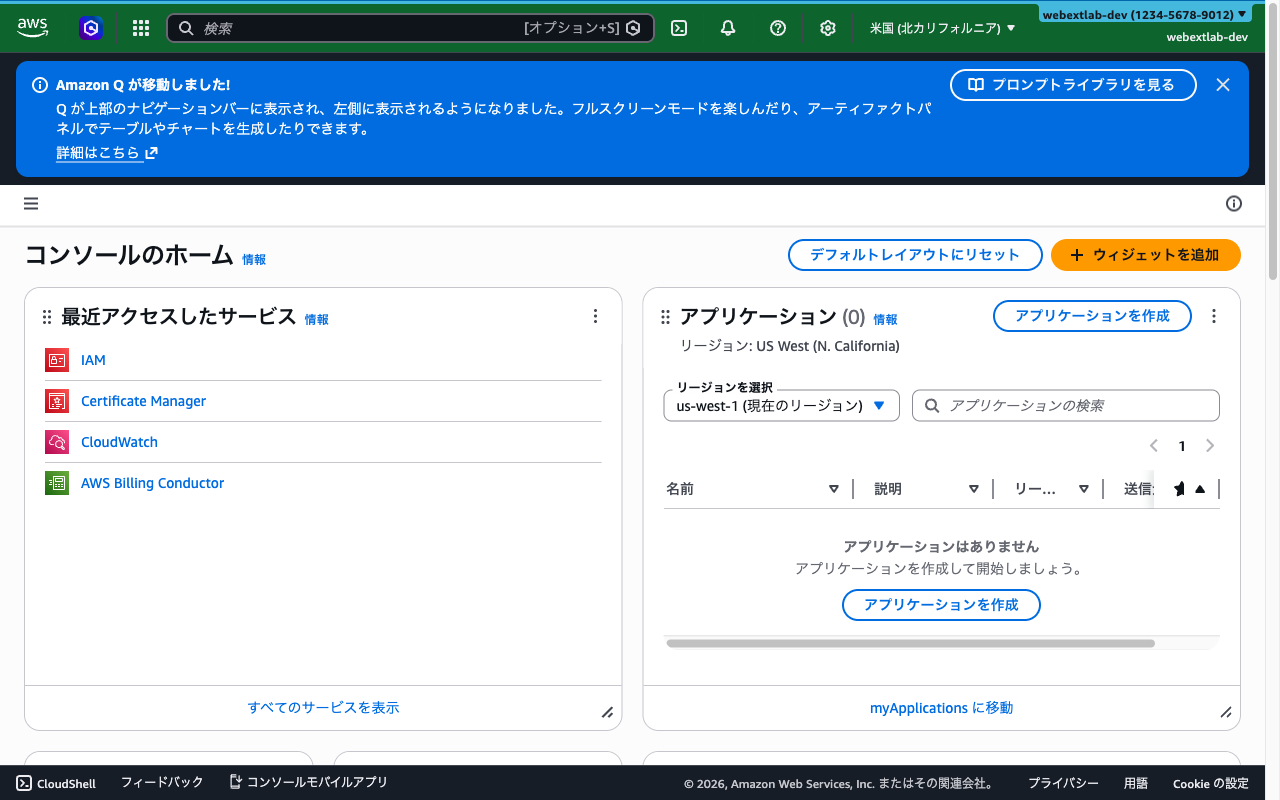
AWS コンソールの緑のヘッダーで、安全な開発環境とわかる
メリット:
- AWS・GCP・Azure を1つの拡張でカバー
- クラウドアカウント/プロジェクトの自動検出 — 正規表現不要
- クイックプリセットで本番/ステージング/開発を即座にセットアップ
- 3つのプロバイダーで統一された視覚言語
- JSON エクスポート/インポートでチーム共有
デメリット:
- ブラウザ拡張のインストールが必要(選択肢2・3と同様)
- 3大クラウドプロバイダーに特化 — 任意の URL には非対応
おすすめ: 複数のクラウドプロバイダーを使う DevOps チームや SRE で、統一的かつセットアップの手間が少ないソリューションを求める方。
5. Stylus やユーザースクリプトによるカスタム CSS
最大限のコントロールが必要な場合、Stylus 拡張でカスタム CSS ルールを書くか、Tampermonkey スクリプトでクラウドコンソールのページに色付き要素を注入できます。
メリット:
- スタイリングを完全にコントロール — 任意の色、要素、ページ
- フリー&オープンソースのツール
- 他のカスタマイズと組み合わせ可能
デメリット:
- セットアップに CSS または JavaScript の知識が必要
- クラウドプロバイダーがコンソールの HTML を更新するとルールが壊れる
- アカウント/プロジェクトの自動検出なし — すべて手動
- クラウドコンソールの DOM が頻繁に変わるためメンテナンスコストが高い
おすすめ: CSS に慣れており、色分け以上の完全なカスタマイズを求める開発者。
一覧比較
| 方法 | AWS | GCP | Azure | 自動検出 | セットアップ |
|---|---|---|---|---|---|
| AWS ネイティブ | 対応 | 非対応 | 非対応 | あり | 低 |
| 単一クラウド拡張 | 各別 | 各別 | 各別 | あり | プロバイダーごとに低 |
| URL パターン拡張 | 対応 | 対応 | 対応 | なし | 中〜高 |
| マルチクラウド拡張 | 対応 | 対応 | 対応 | あり | 低 |
| カスタム CSS | 対応 | 対応 | 対応 | なし | 高 |
どの方法を選ぶべきか
チームのクラウド利用状況に合わせて選びましょう:
- AWS のみ? AWS ネイティブ機能で十分かもしれません。
- 単一クラウドで複数アカウント? 単一クラウド向け拡張が最も深い統合を提供します。
- マルチクラウド(AWS + GCP、AWS + Azure、または全部)? マルチクラウド拡張なら、複数ツールの管理オーバーヘッドを避けられます。
- クラウドコンソール以外の社内ツールにも必要? URL パターン拡張が最も柔軟です。
- CSS を完全にコントロールしたい? Stylus や Tampermonkey がメンテナンスコストと引き換えに最大の自由度を提供します。
どの方法を選んでも、原則は同じです:本番環境を他のすべての環境と視覚的に区別すること。本番 = 赤は、ほぼ業界標準です。一度設定すれば、「これって本番?」と悩むことは二度となくなります。
マルチクラウドの色分けを30秒で: Cloud Env Marker は AWS・GCP・Azure コンソールのヘッダーを環境ごとに色分けします。インストールしてクイックプリセットをタップすれば、本番が即座に赤くなります。
この比較が役に立ちましたか? Chrome Web Store でレビューしていただけると、他のエンジニアがツールを見つける助けになります。
ご質問やフィードバックは [email protected] まで。