Chrome のタブが多すぎる? 今すぐ使える5つの整理術
2026年3月24日
多くの人が常時 20〜40 個のタブを開いています。タブバーは圧迫され、タイトルは読めず、ブラウザは重くなり、必要なタブを見失う — よくある光景です。ここでは、Chrome の標準機能から自動化ツールまで、実際に効果のある5つの整理術を紹介します。
1. Chrome タブグループを使う
Chrome 標準のタブグループ機能で、タブを名前・色付きのクラスターにまとめられます。タブを右クリック →「タブをグループに追加」で開始。
ベストプラクティス:
- アプリ名(「Google Docs」)ではなく、プロジェクトや目的(「Q2 企画」)でグループを命名する
- 色を統一する — 例えば赤は緊急、青は参考資料、緑は個人用
- 使っていないグループは折りたたんでタブバーのスペースを確保
タブグループは便利ですが、大きな制約があります。Chrome を閉じたりセッションがクラッシュすると、タブグループのレイアウトが消えてしまいます。保存・復元する標準機能がありません。
2. よく使うタブをピン留めする
メール・カレンダー・プロジェクト管理ツールなど、毎日使うタブはピン留めしましょう。タブを右クリック →「固定」でアイコンサイズに縮小され、タブバーの左端に固定されます。
ピン留めタブの利点:
- Ctrl+W で誤って閉じることがない
- ブラウザ再起動後も残る(「前回開いていたページを開く」設定時)
- スペースを最小限しか使わない
3〜5 個の必須タブに有効ですが、それ以上になるとピン留めエリア自体が混雑します。
3. 今使わないタブは閉じる
最もシンプルな戦略ですが、実行が難しいのも事実です。「あとで見るかも」と開いたままのタブは、ほとんど再訪されません。
実践ルール: 2 時間以上見ていないタブは、ブックマークするか閉じる。Chrome のアドレスバー検索で過去のページはすぐ見つかるので、「参考用に開いておく」必要は実はほとんどありません。
あとで読みたいページは、Chrome の「リーディングリスト」(タブ右クリック →「タブをリーディングリストに追加」)に保存するのが便利です。
4. ドメインルールでタブを自動グループ化する
手動でタブを整理するのは、継続的な労力がかかります。新しいタブを開くたびに正しいグループにドラッグする必要があります。ドメインベースのルールを使えば、この作業を完全に自動化できます。
仕組みはシンプルです。「github.com のタブは緑の “Code” グループへ」「docs.google.com のタブは青の “Docs” グループへ」のようにルールを定義すれば、URL に一致するタブが自動で正しいグループに配置されます。
TabFlow はこの機能を提供する Chrome 拡張です。ドメインルール(含む・前方一致・正規表現でパターンマッチ)を定義すると、タブを開いた瞬間にグループ化されます。Google Workspace・GitHub・SNS などのクイックプリセットも用意されています。
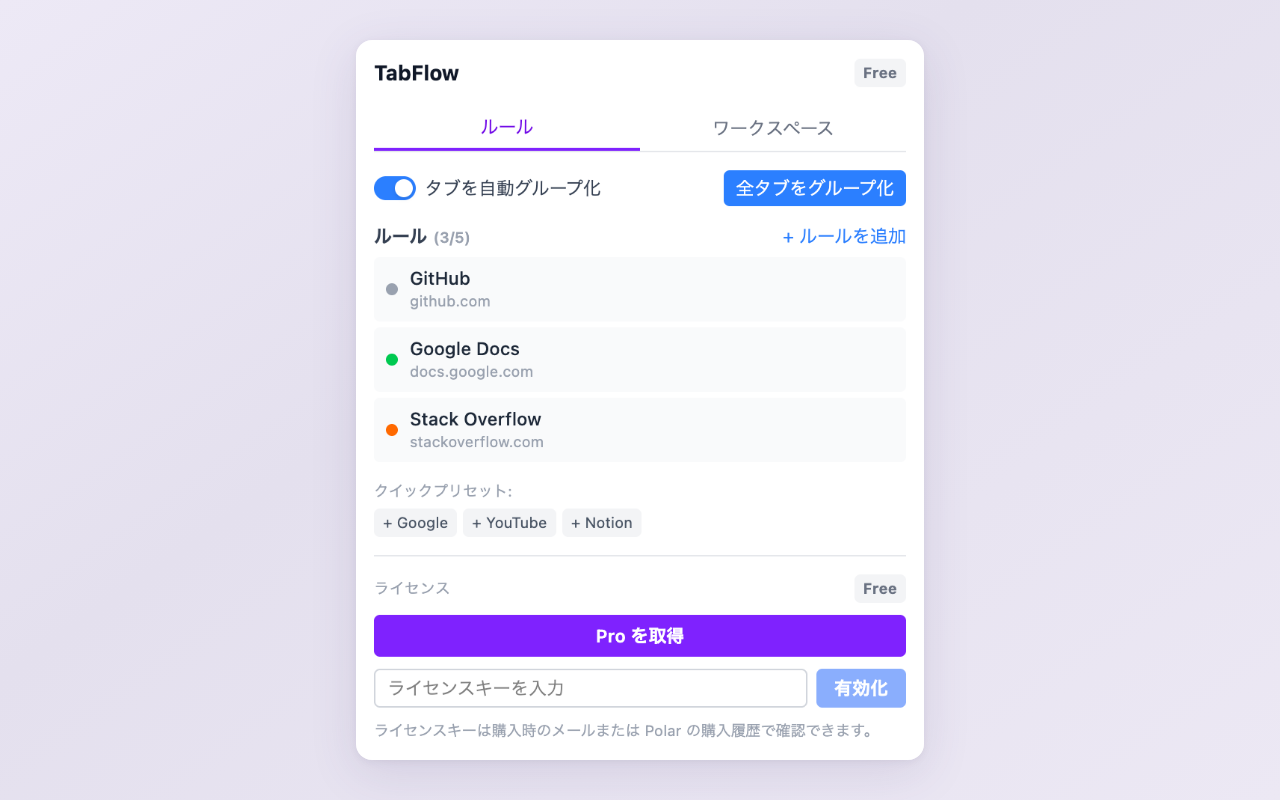
ドメインルール — パターンを定義すればタブが自動でグループ化される
5. タブレイアウトをワークスペースとして保存する
タブグループや自動グループ化を使っても、レイアウトが失われるリスクは残ります。ブラウザのクラッシュ、ウィンドウの誤閉じ、PC の再起動で、整理したタブ配置が消えてしまうことがあります。
ワークスペース管理は、タブグループのレイアウト全体 — グループ名・色・タブ URL・配置 — を保存し、ワンクリックで復元する機能です。
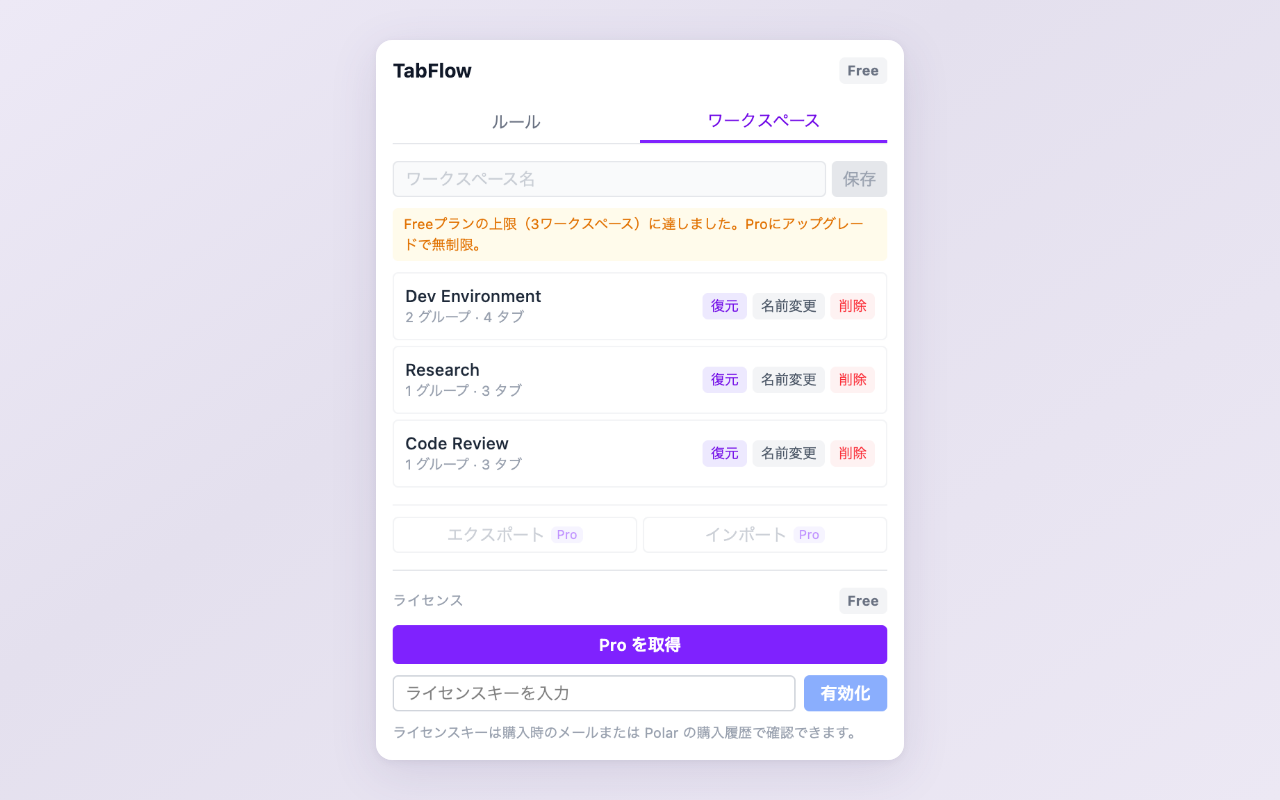
ワークスペース — タブレイアウト全体を保存していつでも復元
複数プロジェクトを掛け持ちしている場合に特に便利です。「フロントエンド開発」ワークスペースを保存 → タブを閉じて「クライアント打合せ」ワークスペースを開く → 終わったら元に戻す。何も失いません。
どの戦略から始めるべき?
| 戦略 | 手間 | おすすめの人 |
|---|---|---|
| タブグループ | 低 | タブ 10 個以上の人 |
| ピン留め | 低 | 毎日使うタブがある人 |
| 不要タブを閉じる | 低 | まずクリーンにしたい人 |
| 自動グループ化 | 中 | 日常的にタブ 20 個以上の人 |
| ワークスペース | 中 | 複数プロジェクトを並行する人 |
まずはタブグループとピン留めから。Chrome 標準機能なので数秒で始められます。毎日のタブ整理に時間を使っていると感じたら、自動グループ化とワークスペースでその手間を省きましょう。
タブ整理を自動化しませんか? TabFlow はドメインベースの自動グループ化とワークスペース保存・復元を Chrome 標準タブグループに追加します。
フィードバックは Chrome Web Store のレビューまたは [email protected] でお待ちしています。